Curso de Photoshop - Víctor Murillo
Menu Principal:
Inscripció Curso de Photoshop desde cero
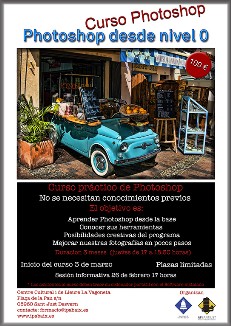
Inici de curs 3 de març, durada del 3 de març al 3 de juny
Dijous de 18 a 19,30 hores - Horari definitiu
Preu el curs 100€ // Soci@s AFSantJust 75€
Sessió informativa: dijous 25 de febrer, a les 17:00h, Al Centre Cultural i de Lleure La Vagoneta.
Els assistents al curs han de portar el seu ordinador portàtil amb el software instal·lat
núm. 2100-0497-82-0200189709, fent constar el nom i el cognom i la denominació de la activitat, "Curs Photoshop" abans del dia 3 de març .
Centre Cultural i de Lleure La Vagoneta, Plaça de la Pau s/n, Sant Just Desvern.
08960 Sant Just Desvern
contacte: victor@victormurillo.cat
Programa Curs de Photoshop
Curs bàsic de Fotografia i Edició Digital amb Víctor Murillo a Sant Just Desvern
Places limitades.
Durada: 3 mesos.
Aquest curs està adreçat a persones que s'inicien en el món de la fotografia digital i que desitgen obtenir una adequada base fotogràfica que els permeti aplicar les tècniques de manera correcta, sent un punt de partida important per ampliar horitzons en cursos més avançats.
L'objectiu del curs és que l'alumne aprengui tots els conceptes necessaris per a utilitzar el seu equip digital i treure-li el màxim partit, entenent i controlant els seus paràmetres, així com oferir unes premisses per gestionar el seu flux de treball digital.
Unidad 1. Introducción a Photoshop
1.1. ¿Qué es Photoshop?
1.2. Iniciando Photoshop
1.3. Abrir una imagen
Adobe Bridge
1.4. Guardar una imagen
Formatos de imagen
1.5. Abrir un nuevo documento de trabajo
Colores: RGB y CMYK
Unidad 2. El entorno de Photoshop
2.1. El área de trabajo
2.2. La barra de menú
2.3. El panel de herramientas
2.4. La barra de opciones de herramientas
2.5. La barra de estado
2.6. La ventana Navegador
2.7. La ventana Información
2.8. La ventana Color
2.9. La ventana Historia
Unidad 3. Las herramientas de Pintura y Edición
3.1. La herramienta Pincel
3.2. La herramienta Lápiz
3.3. Opciones del Pincel y el Lápiz
3.4. El concepto de Pincel
3.5. Combinaciones de teclado
Crear formas de Pincel
3.6. La herramienta Sustitución de color
3.7. El Pincel mezclador
3.8. El Tampón de motivo
Crear Motivos Personalizados
3.9. El Tampón de clonar
3.10. La herramienta Degradado
3.11. La herramienta Bote de pintura
Degradados personalizados
Unidad 4. Las herramientas de borrado
4.1. La herramienta Borrador
4.2. La herramienta Borrador mágico
4.3. La herramienta Borrador de fondos
Unidad 5. Las capas
5.1. La ventana Capas
5.2. Crear nuevas capas
5.3. Modificar capas
5.4. Superposición de capas
5.5. La visibilidad de las capas
5.6. La herramienta Mover
Selección de capas
5.7. Las capas enlazadas
Grupos de capas
Alineación y distribución
5.8. Alineamiento automático de capas
5.9. Bloquear las Capas
5.10. Filtros de Capas
5.11. Diferencias entre Fondo y Capa
5.12. Los Canales
Unidad 6. Selecciones
6.1. Introducción
6.2. Trabajando con selecciones. Cortar, copiar y pegar.
6.3. Las herramientas de Selección de marco
6.4. Las herramientas de Selección de lazo
6.5. La herramienta Varita mágica
6.6. La herramienta de Selección rápida
6.7. Perfeccionar bordes
6.8. Las selecciones personalizadas
Máscaras de selección
6.9. La superposición de selecciones
6.10. Redimensionar la imagen
6.11. Escalar según el contenido
Unidad 7. Trabajando con capas
7.1. Transformar capas
El Comando Deformar
7.2. Las máscaras de capa
7.3. Crear máscaras de capa
7.4. Los recortes de capa
7.5. Los objetos inteligentes
7.6. Objetos inteligentes enlazados
Unidad 8. Formas y Texto
8.1. Las herramientas de Forma
8.2. El texto
Unidad 9. Edición avanzada de capas
9.1. Los estilos: opciones de fusión
9.2. Los filtros
9.3. Estabilizador de imagen
9.4. Los filtros inteligentes
Unidad 10. Fotografía digital
10.1. Grietas, rascaduras e imperfecciones
10.2. Ojos rojos
10.3. Aclarar u oscurecer una fotografía (Niveles)
10.4. Enfoque de una fotografía
10.5. Blanco y negro
10.6. Otros ajustes para imágenes
Unidad 11. Impresión de imágenes
11.1. Cambiando la resolución de imagen
11.2. Configurando la imagen
Unidad 12. Fotografía digital avanzada
12.1. Eliminar elementos de una fotografía
12.2. Relleno según el contenido
12.3. La herramienta Parche
12.4. Movimiento con detección de contenido
12.5. Extraer imágenes
12.6. Deformación de posición libre
12.7. Deformación de perspectiva
12.8. Imágenes RAW - Camera RAW
Unidad 13. Creación de imágenes sintéticas
13.1. Crear superficies cromadas
13.2. Crear estructuras
13.3. El filtro Licuar
13.4. Otros filtros
Unidad 14. Opciones adicionales
14.1. Photomerge
14.2. Exportar capas a archivos
14.3. Cargar archivos en pila
14.4. Combinar para HDR pro
Unidad 15. Los trazados
15.1. Utilizando la pluma
Puntos de ancla y líneas de dirección
15.2. Herramientas de trazado
Formas personalizadas
15.3. Rellenando un trazado
15.4. Máscaras vectoriales
15.5. La ventana Trazados
Unidad 16. Las instrucciones
16.1. La ventana Acciones
16.2. Crear tus propias acciones
16.3. Lotes de imágenes
Unidad 17. Las instrucciones
17.1. Introducción HDR
En finalitzar el curs es lliurarà a tots els assistents el manual de curs en PDF i un DVD amb tot el material utilitzat, imatges, tutorials, exercicis, etc.